Votre Peugeot 208 supporte Android Auto, mais vous ne savez pas comment l'activer ? Vous avez branché votre téléphone en USB et rien ne se passe ? Dans notre atelier, nous voyons régulièrement des propriétaires de 208 qui ignorent que leur voiture est compatible, ou qui n'arrivent pas à faire fonctionner la connexion correctement. Android Auto sur Peugeot 208 est disponible sur tous les modèles de la seconde génération (depuis 2019) équipés du système Peugeot Connect, soit la grande majorité des 208 vendues en France ces dernières années. Ce guide vous explique comment vérifier la compatibilité de votre voiture, comment procéder à la connexion par câble USB ou en Wi-Fi, et comment résoudre les problèmes les plus courants.
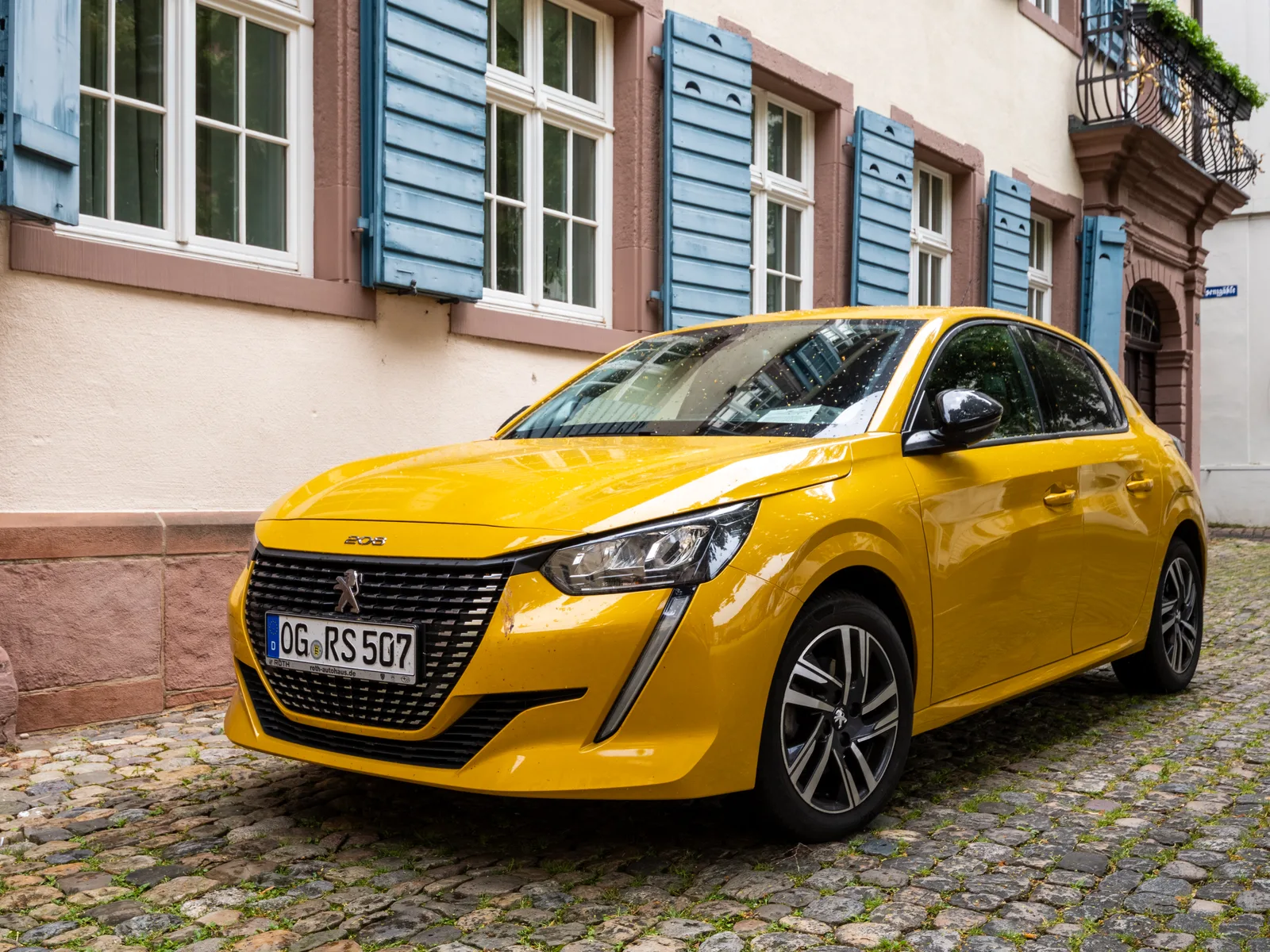 Crédit : Peugeot 208 (Freiburg i. Br., 2025), Licence CC BY-SA 4.0, JoachimKohler-HB / Wikimedia Commons
Sommaire
1. Compatibilité Android Auto selon votre modèle
Peugeot 208 II (2019 à aujourd'hui), compatible
La Peugeot 208 II, commercialisée depuis avril 2019, intègre le système multimédia Peugeot Connect avec un écran tactile de 7 ou 10 pouces selon les finitions. Ce système supporte Android Auto de série à partir de la finition Allure et au-dessus :
- Allure : Android Auto disponible via câble USB
- Allure Pack : Android Auto câblé, écran 10 pouces
- GT / GT Pack / e-208 : Android Auto câblé, voire sans fil sur les versions 2022 et après
Conseil pratique : allumez votre véhicule, appuyez sur le bouton « MENU » ou « HOME » de l'écran tactile, et cherchez une icône « Android Auto » ou « Smartphone Connect ». Si vous ne la trouvez pas, allez dans Paramètres > Connectivité. Selon Peugeot France, Android Auto est disponible sans frais supplémentaires sur tous les modèles 208 II équipés du système Peugeot Connect multimédia.
Peugeot 208 I (2012-2019), non compatible nativement
La première génération de la 208 n'est pas compatible Android Auto en série. Son système multimédia (ConnectedCam ou MirrorScreen) supporte le MirrorLink, une technologie différente. La seule solution est un autoradio aftermarket compatible, détaillée dans la section Prix et alternatives.
Comment identifier sa génération : la 208 I adopte un tableau de bord classique et un volant à trois branches traditionnel. La 208 II adopte le concept i-Cockpit, avec un petit volant compact et un écran tactile central coloré d'au moins 7 pouces.
2. Les prérequis avant de commencer
Nous constatons dans notre atelier que la plupart des échecs de connexion sont dus à l'une de ces conditions non respectée, côté téléphone ou côté câble.
Côté smartphone Android : version Android 6.0 minimum, idéalement 9 ou 10 (Paramètres > À propos du téléphone). Depuis Android 10, Android Auto est intégré au système ; sur les versions antérieures, installez l'application depuis le Google Play Store (version 8.0 minimum recommandée). Lors de la première utilisation, acceptez toutes les permissions demandées (contacts, appels, SMS, localisation, musique), sans quoi la navigation vocale et les appels mains libres ne fonctionneront pas.
Côté câble USB : un câble de mauvaise qualité ou usé provoque la grande majorité des échecs de connexion selon notre expérience en atelier. Il faut impérativement un câble de données (USB-A vers USB-C ou Micro-USB selon le téléphone), et non un simple câble de charge : les câbles fournis avec des chargeurs muraux bon marché n'ont souvent pas les fils de données. Utilisez le câble d'origine de votre téléphone ou un câble certifié (Google, Anker, Belkin) à 10-20€. Longueur idéale : 1 à 1,5 mètre.
Le port USB de votre 208 : votre Peugeot 208 II dispose de ports USB dans la console centrale. Le port avant est généralement le port USB-A de données dédié à Android Auto et CarPlay ; les ports marqués d'un simple pictogramme éclair sont réservés à la recharge seule.
3. Installation étape par étape via câble USB
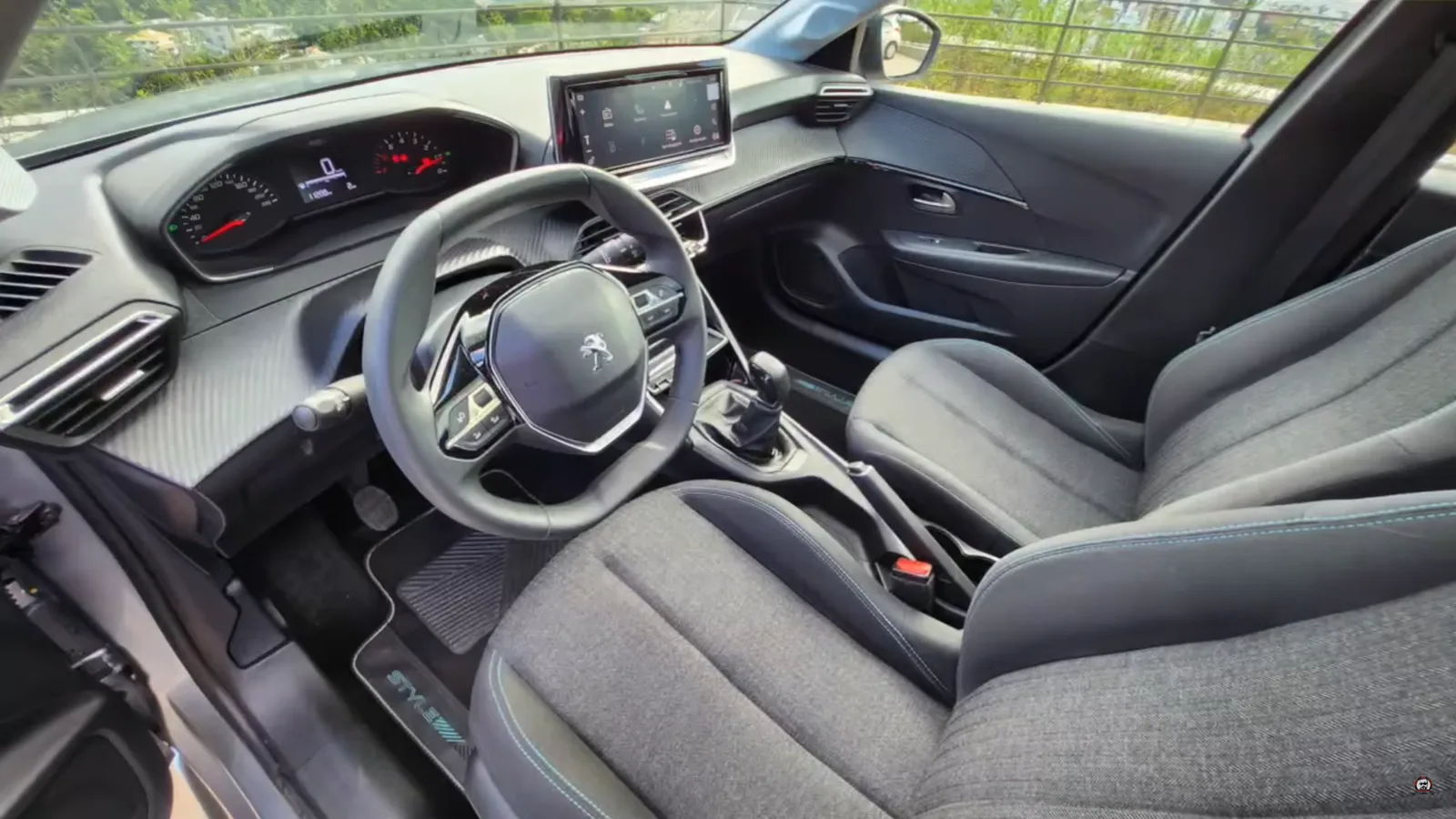 Crédit : Intérieur Peugeot 208 Style 2023 (Argentine), Licence CC BY 3.0, Garagem do Jabulas / Wikimedia Commons
- Préparez votre téléphone : batterie à au moins 20 %, application Android Auto à jour, mode économie d'énergie désactivé.
- Démarrez votre Peugeot 208 : mettez le contact (moteur non obligatoire) et attendez que l'écran soit complètement chargé.
- Branchez le câble USB au port avant de la console centrale, en vous assurant qu'il est bien inséré des deux côtés.
- Acceptez sur le téléphone : une notification « Utiliser Android Auto ? » apparaît, appuyez sur Continuer. Sur certains téléphones (Huawei, Xiaomi, Sony), sélectionnez le mode « Transfert de fichiers » (MTP) plutôt que « Recharge uniquement ».
- Autorisez sur l'écran de la 208 : un message demande l'autorisation de connecter le téléphone, appuyez sur Autoriser. L'interface Android Auto se lance alors, remplaçant le menu Peugeot Connect.
- Configuration initiale (première fois uniquement, 2-3 minutes) : acceptation des conditions Google, choix des applications à afficher, configuration optionnelle de l'assistant vocal. Les connexions suivantes sont automatiques.
| Étape | Action | Durée estimée |
|---|---|---|
| 1 | Préparer le téléphone Android | 2 min |
| 2 | Mettre le contact de la 208 | 30 sec |
| 3 | Brancher le câble USB data | 10 sec |
| 4 | Accepter les autorisations téléphone | 30 sec |
| 5 | Autoriser sur l'écran 208 | 10 sec |
| 6 | Configuration initiale (1ère fois) | 3 min |
4. Android Auto sans fil sur Peugeot 208
Le Wireless Android Auto a été progressivement introduit sur la gamme Peugeot à partir de fin 2021 / début 2022, sur les véhicules équipés du système Peugeot Connect avec module Wi-Fi intégré :
- 208 II produite avant mi-2022 : Android Auto câblé uniquement
- 208 II produite après mi-2022 : Wireless Android Auto disponible sur finitions GT et GT Pack
- e-208 (électrique) 2022+ : Wireless Android Auto disponible
Pour vérifier la compatibilité de votre 208 : Menu > Paramètres > Connectivité > Android Auto. Si une option « Connexion sans fil » apparaît, votre voiture est compatible.
Côté téléphone, le mode sans fil nécessite des conditions plus strictes : Android 11 ou supérieur, compatibilité Wi-Fi 5 GHz, application Android Auto à jour (version 8.0+). Marques compatibles confirmées : Samsung Galaxy S8+ et ultérieurs, Google Pixel depuis le modèle 3, Xiaomi depuis Mi 10, OnePlus depuis 8T.
Procédure d'activation :
- Sur la 208 : Menu > Paramètres > Connectivité > Android Auto > Activer le mode sans fil
- Activez le Wi-Fi et le Bluetooth du téléphone (les deux sont nécessaires)
- Lors de la toute première connexion sans fil, branchez le téléphone une première fois en USB pour l'appairage initial, c'est impératif
- Une fois l'appairage effectué, débranchez le câble, Android Auto continue en Wi-Fi
- Les connexions suivantes se font automatiquement dès que vous montez en voiture
« La connexion sans fil Android Auto offre une expérience plus fluide au quotidien, mais peut générer une légère latence par rapport au câble. Pour la navigation GPS, c'est imperceptible. Pour des trajets longs avec streaming musical intensif, le câble reste notre recommandation pour sa stabilité. » — Documentation technique Peugeot Connect, connectivité smartphone
5. Prix et alternatives si votre 208 n'est pas compatible
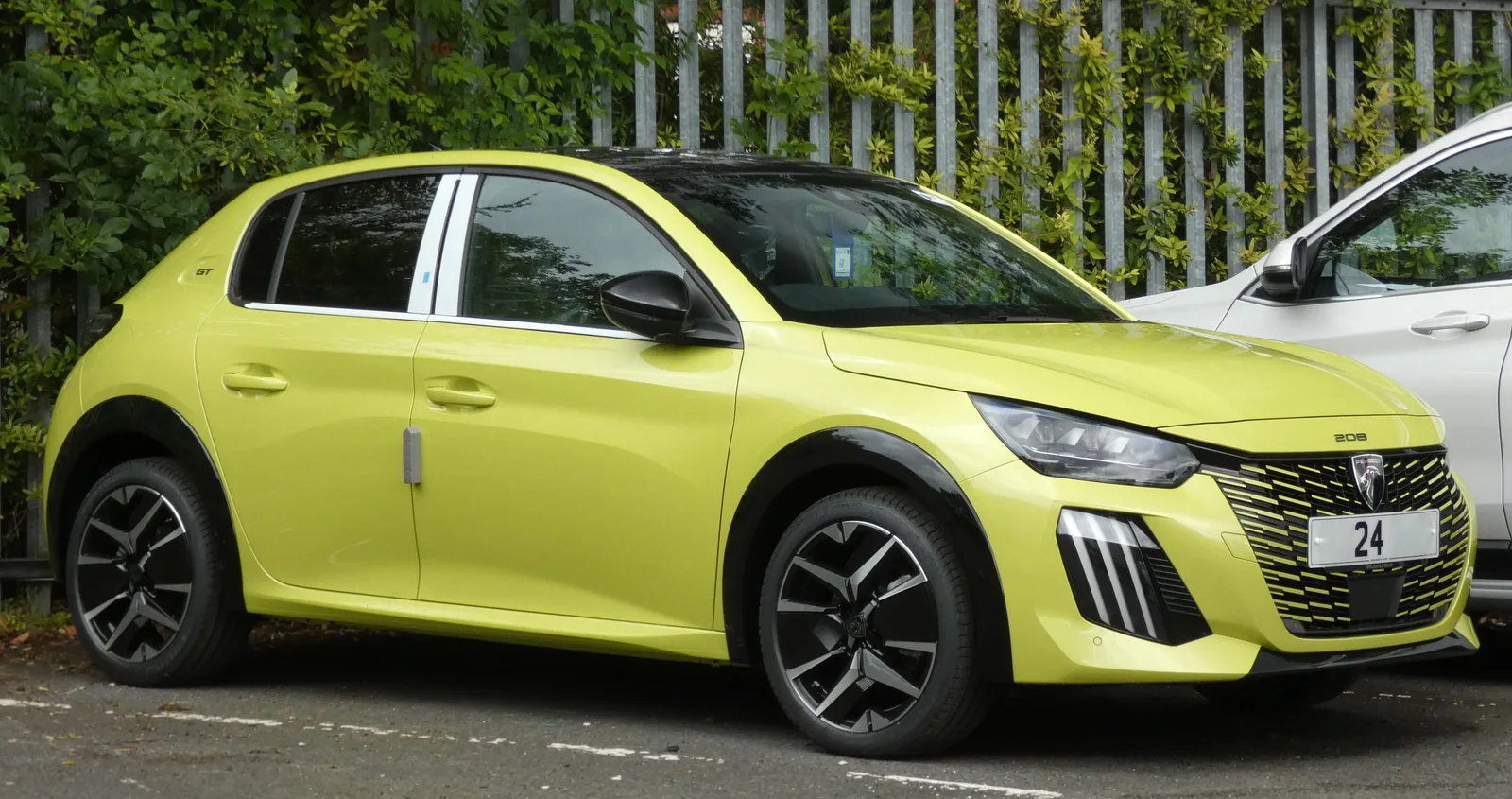 Crédit : 2024 Peugeot 208 GT PureTech 1.2 (100 ch) Jaune Agueda, Licence CC BY 4.0, Harvey Bold / Wikimedia Commons
Mise à jour firmware (208 II) : si votre 208 devrait être compatible mais ne l'est pas, une mise à jour du système Peugeot Connect peut débloquer Android Auto. Via OTA si la voiture est connectée à Internet (Menu > Paramètres > Système > Rechercher une mise à jour), ou via le concessionnaire lors du prochain entretien.
Autoradio aftermarket (208 I, 2012-2019) : la solution principale pour équiper une première génération.
| Solution | Total estimé |
|---|---|
| Autoradio Android Auto 2 DIN (Pioneer, Sony) | 230-370€ |
| Autoradio avec navigation (Kenwood, JVC) | 350-550€ |
| Câble USB de qualité (si 208 II compatible) | 10-20€ |
| Mise à jour firmware Peugeot Connect | 0-50€ |
Alternative économique : un support de téléphone fixé sur la grille de ventilation ou le pare-brise, avec Google Maps ou Waze directement sur l'écran du smartphone. Sans Android Auto intégré, mais efficace pour la navigation. Coût : 10 à 30€. Pour une 208 I utilisant beaucoup la navigation et le streaming, l'investissement dans un autoradio aftermarket de qualité (350-450€ tout compris en atelier) reste le plus rentable à l'usage.
Le conseil du garagiste
Investissez dans un bon câble USB. C'est la règle d'or : un câble de qualité à 15-20€ élimine 70 % des problèmes. Les câbles « de charge rapide » à 3€ vendus en supermarché sont presque toujours des câbles alimentation seuls, sans fils de données, inutilisables pour Android Auto.
Mettez à jour Android Auto régulièrement. Google publie des mises à jour fréquentes qui améliorent la compatibilité avec les systèmes embarqués. Utilisez le bon port USB de votre 208 : le port avant de la console centrale est le port data, le port arrière est souvent réservé à la recharge seule. En mode sans fil, privilégiez le Wi-Fi 5 GHz si votre téléphone propose de choisir la bande.
En cas de blocage, déconnectez le câble, forcez la fermeture de l'application sur le téléphone (Paramètres > Applications > Android Auto > Forcer l'arrêt), puis rebranchez. 95 % des blocages se résolvent ainsi.
Est-ce que toutes les Peugeot 208 sont compatibles Android Auto ?
Non. Android Auto est disponible uniquement sur la Peugeot 208 II (depuis avril 2019) équipée du système Peugeot Connect, à partir de la finition Allure. La première génération (2012-2019) ne le supporte pas nativement. Vérifiez l'année de mise en circulation sur votre carte grise et la présence d'un écran tactile central d'au moins 7 pouces.
Quel câble USB acheter pour Android Auto sur Peugeot 208 ?
Un câble USB de données, pas uniquement de charge : USB-A vers USB-C pour la plupart des Android récents, ou USB-A vers Micro-USB pour les modèles plus anciens. Utilisez le câble fourni avec votre téléphone ou un câble certifié à 10-20€. Les câbles à 3-5€ sont très souvent des câbles alimentation uniquement.
Comment activer Android Auto sans fil sur Peugeot 208 ?
Le Wireless Android Auto est disponible sur les 208 II produites à partir de mi-2022, finitions GT et GT Pack. Menu > Paramètres > Connectivité > Android Auto > Mode sans fil. Il faut Android 11 minimum côté téléphone. La toute première connexion doit être réalisée en câble USB pour l'appairage.
Pourquoi Android Auto ne s'affiche pas sur l'écran de ma Peugeot 208 ?
Vérifiez dans l'ordre : le câble est bien un câble de données (le plus fréquent), Android Auto est activé dans Menu > Paramètres > Connectivité, l'application est installée et à jour sur le téléphone, et le mode USB du téléphone est réglé sur « Transfert de fichiers » plutôt que « Recharge uniquement ».
Comment installer Android Auto sur une Peugeot 208 première génération (2012-2019) ?
La 208 I ne supporte pas Android Auto nativement. La solution est d'installer un autoradio aftermarket compatible (Pioneer, Sony, Kenwood, JVC), comptez 150 à 400€ pour l'unité plus 80 à 150€ de pose en atelier. Une alternative économique reste le support de smartphone à 15-25€.
Comment mettre à jour le système Peugeot Connect pour activer Android Auto ?
Via OTA si votre 208 a une connexion Internet intégrée (Menu > Paramètres > Système > Rechercher une mise à jour), ou via votre concessionnaire Peugeot. Souvent gratuit sous garantie, facturé 0 à 50€ hors garantie.