Votre Peugeot 2008 dispose-t-elle d'Android Auto, et si oui, comment l'activer correctement ? Dans notre atelier, nous recevons chaque semaine des propriétaires de ce SUV citadin qui ignorent que leur véhicule est compatible, ou qui n'arrivent pas à faire fonctionner la connexion malgré plusieurs tentatives. Bonne nouvelle : Android Auto est disponible sur la quasi-totalité des Peugeot 2008 produites depuis le restylage de 2016, et de série sur toute la seconde génération lancée en 2019, équipée du système Peugeot Connect. Dans ce guide complet, nous vous expliquons comment vérifier la compatibilité de votre modèle précis, comment procéder à l'installation par câble USB, comment activer le mode sans fil si votre 2008 le permet, et quelles solutions existent si votre véhicule n'est pas compatible d'origine. Nous partageons aussi nos conseils de garagiste pour éviter les pannes de connexion les plus fréquentes.
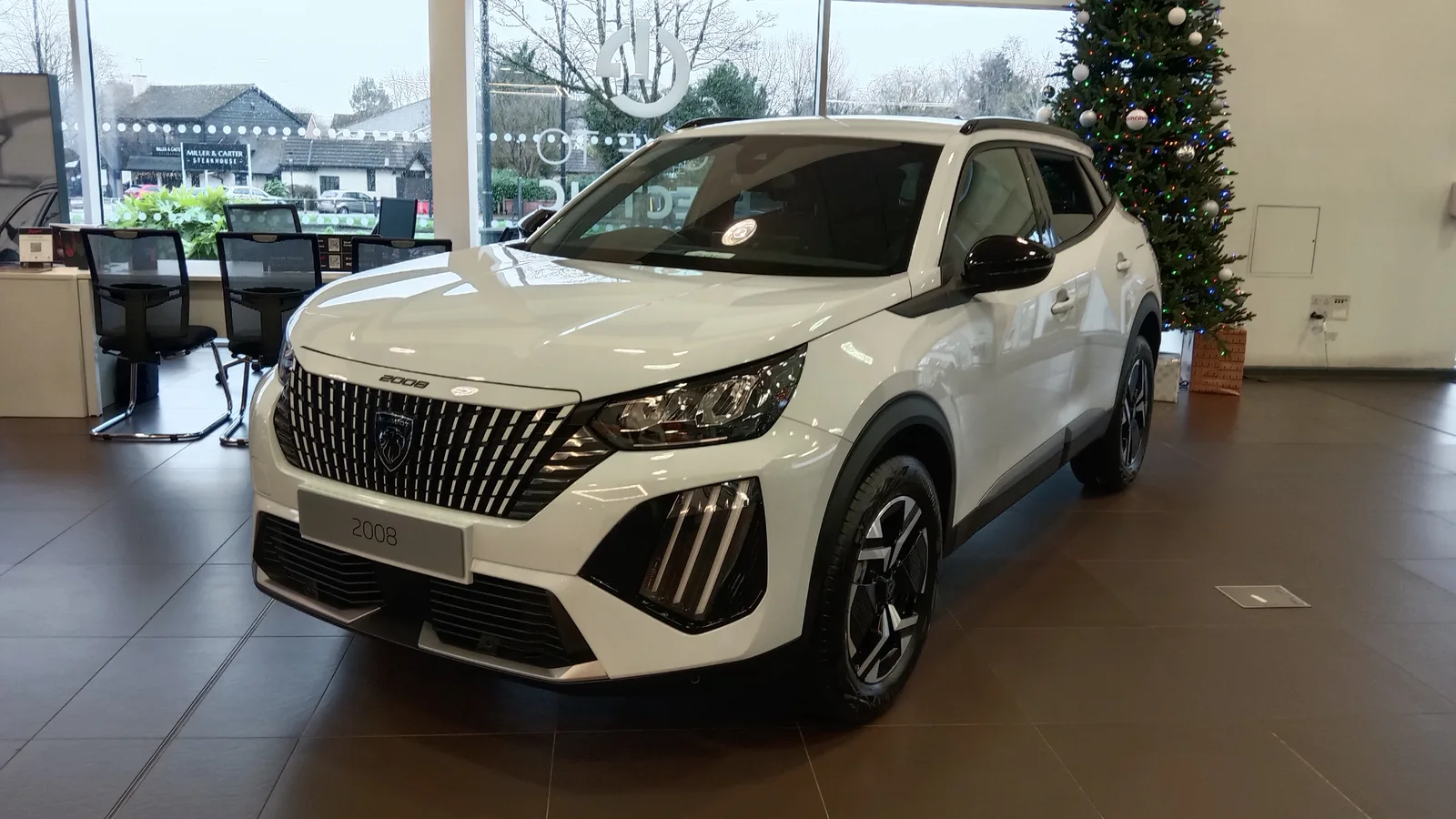 Crédit : 2024 Peugeot 2008 PureTech 130 Allure (Front) — Licence CC0, MoCars / Wikimedia Commons
Sommaire
- Compatibilité Android Auto selon votre modèle
- Les prérequis avant de commencer
- Installation étape par étape via câble USB
- Android Auto sans fil sur Peugeot 2008
- Prix et alternatives si votre 2008 n'est pas compatible
- Configurer Android Auto : astuces et personnalisation
- Le conseil du garagiste
- Questions fréquentes
1. Compatibilité Android Auto selon votre modèle
Avant toute manipulation, il faut identifier précisément votre génération de Peugeot 2008, car la compatibilité Android Auto varie fortement selon l'année de production et le système multimédia embarqué.
La Peugeot 2008 II (depuis 2019) — compatible de série
La seconde génération du 2008, lancée fin 2019 et bâtie sur la plateforme CMP partagée avec la 208 II, intègre le système Peugeot Connect avec écran tactile de 7 ou 10 pouces couplé au tableau de bord numérique i-Cockpit. Android Auto est disponible de série à partir de la finition Active Pack, et confirmé sur toute la gamme supérieure :
- Active Pack : Android Auto filaire de série
- Allure / Allure Pack : Android Auto filaire, écran 10 pouces
- GT / GT Pack : Android Auto filaire, sans fil sur les productions à partir de mi-2022
- e-2008 (version électrique) : Android Auto filaire ou sans fil selon le millésime, identique à la version thermique
Conseil pratique : Allumez votre véhicule, appuyez sur « MENU » ou « HOME » sur l'écran tactile, et recherchez l'icône « Android Auto » ou « Smartphone Connect ». Si elle est absente, vérifiez dans Paramètres > Connectivité si l'option existe mais n'est pas activée.
Selon le site officiel Peugeot France, Android Auto est proposé sans surcoût sur l'ensemble des Peugeot 2008 II équipées du système Peugeot Connect.
La Peugeot 2008 I restylée (2016-2019) — compatible avec réserve
La première génération du 2008, commercialisée depuis 2013, a bénéficié en 2016 d'un restylage qui a introduit le système Mirror Screen, capable de faire fonctionner Android Auto par câble USB sur les finitions Allure et GT Line. Ce système équipe un écran tactile de 7 pouces, moins réactif que celui de la seconde génération, mais fonctionnel pour Android Auto en mode filaire uniquement.
La Peugeot 2008 I d'avant restylage (2013-2016) — non compatible nativement
Sur les tout premiers modèles (2013-2016), le système multimédia embarqué (SMEG première version) ne supporte que le MirrorLink, une technologie antérieure et incompatible avec Android Auto. Pour ces véhicules, seule l'installation d'un autoradio aftermarket permet d'accéder à Android Auto, solution détaillée plus loin dans ce guide.
Comment identifier sa génération de Peugeot 2008 ?
La 2008 I se reconnaît à ses lignes plus arrondies, ses feux arrière verticaux classiques et son tableau de bord avec compteurs analogiques surélevés (premier i-Cockpit). La 2008 II, reconnaissable à sa calandre verticale plus imposante avec la signature lumineuse à crocs de lion, adopte un tableau de bord entièrement numérique et un écran tactile central redessiné. Si votre 2008 a un écran tactile d'au moins 7 pouces avec des menus colorés modernes et une instrumentation 100% digitale, vous êtes très probablement sur la seconde génération.
2. Les prérequis avant de commencer
Pour utiliser Android Auto sur votre Peugeot 2008, plusieurs conditions côté téléphone et côté câble doivent être réunies. Dans notre expérience en atelier, la majorité des échecs de connexion proviennent d'une de ces conditions négligée.
Côté smartphone Android
Version Android minimum : Android 6.0 (Marshmallow) ou supérieur, idéalement Android 9 ou 10 pour de meilleures performances. Vérifiez via Paramètres > À propos du téléphone > Version Android.
Application Android Auto : Depuis Android 10, Android Auto est intégré nativement au système. Sur les versions antérieures, installez l'application depuis le Google Play Store et vérifiez qu'elle est à jour (version 8.0 minimum recommandée).
Mode développeur (parfois nécessaire) : Sur certains téléphones plus anciens, notamment quelques modèles Samsung, Android Auto exige l'activation du mode développeur. Allez dans Paramètres > À propos > Numéro de build (appuyez 7 fois) > Options pour les développeurs > activez « USB debugging ». Cette manipulation est sans risque et réversible.
Permissions requises : Lors de la première utilisation, Android Auto demande l'accès aux contacts, appels, SMS, localisation et musique. Acceptez toutes les permissions, sans quoi certaines fonctions (navigation vocale, appels mains libres) resteront indisponibles.
Côté câble USB
C'est souvent la source du problème. Un câble de mauvaise qualité ou usé provoque la grande majorité des échecs de connexion Android Auto, un constat que nous faisons quotidiennement en atelier.
Câble obligatoire : USB-A vers USB-C ou USB-A vers Micro-USB selon votre téléphone, et impérativement un câble de données, pas seulement un câble d'alimentation. Les câbles fournis avec des chargeurs muraux d'entrée de gamme sont souvent dépourvus de fils de données.
Notre recommandation : Privilégiez le câble d'origine fourni avec votre téléphone, systématiquement un câble de données fiable. À défaut, un câble certifié (Google, Anker, Belkin) à 10-20 € reste la solution la plus sûre.
Longueur idéale : Entre 1 et 1,5 mètre pour un usage confortable. Évitez les câbles de plus de 2 mètres, susceptibles de générer des pertes de signal.
Vérifier le port USB de votre Peugeot 2008
Le port USB avant de la console centrale est généralement le port de données dédié à Android Auto et Apple CarPlay. Les ports identifiés uniquement par un pictogramme éclair ⚡ sont réservés à la recharge seule : Android Auto n'y fonctionnera pas.
3. Installation étape par étape via câble USB
Voici la procédure complète, telle que nous la réalisons lors d'une première mise en service en atelier.
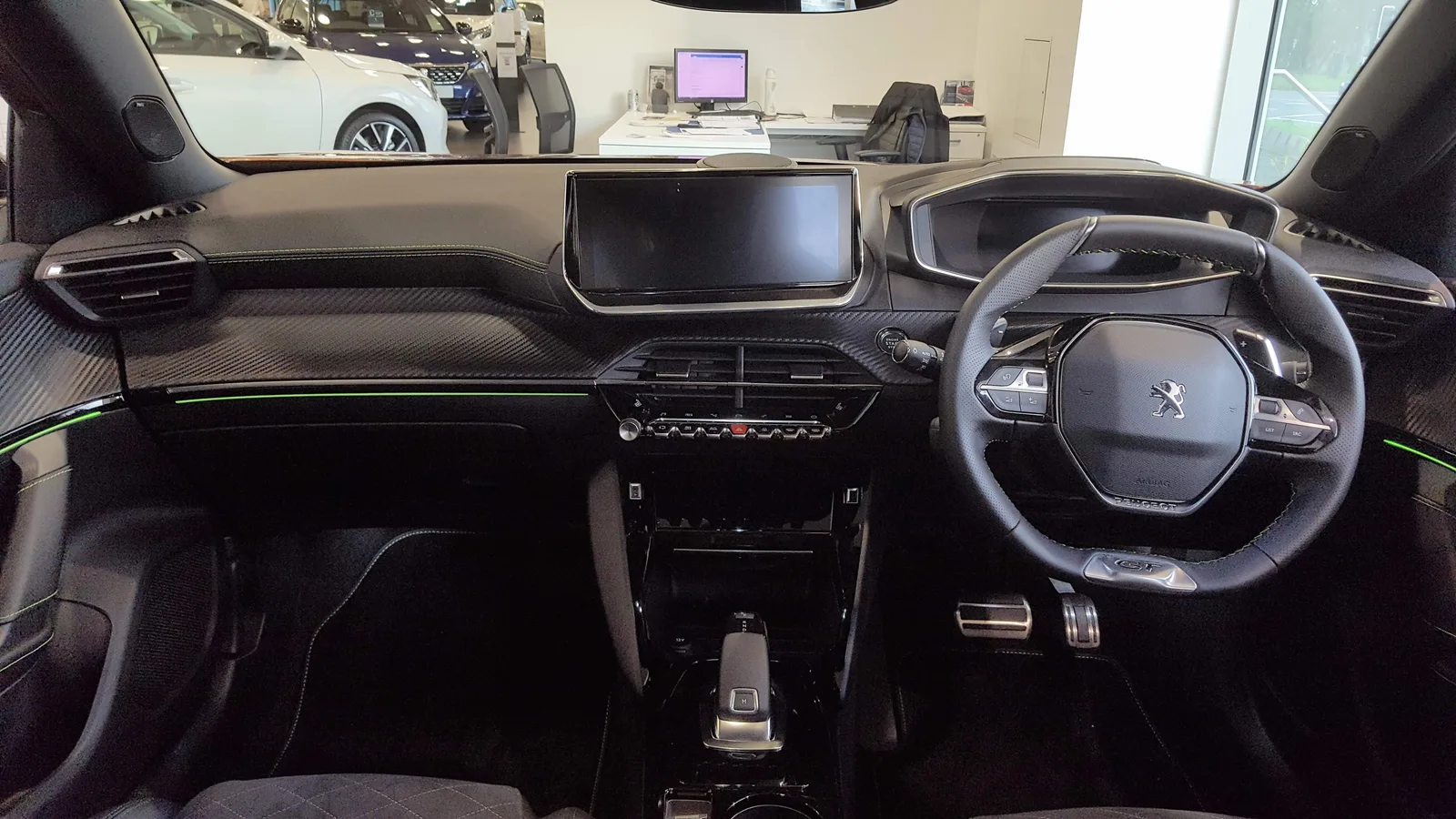 Crédit : 2020 Peugeot 2008 1.2 PureTech GT Interior — Licence CC0, Mocarey15 / Wikimedia Commons
Étape 1 — Préparer votre téléphone Android
Vérifiez que votre téléphone dispose d'au moins 20% de batterie. Ouvrez l'application Android Auto pour confirmer qu'elle est à jour. Si c'est la première utilisation, lancez-la une fois à domicile (hors conduite) pour accepter les conditions générales et accorder les permissions demandées. Désactivez le mode économie d'énergie, qui peut perturber le fonctionnement d'Android Auto.
Étape 2 — Démarrer votre Peugeot 2008
Mettez le contact ou démarrez le moteur. Il n'est pas obligatoire de démarrer réellement le moteur, mais le contact doit être mis pour que le système Peugeot Connect soit actif. Attendez le chargement complet de l'écran avant de brancher le téléphone.
Étape 3 — Brancher le câble USB
Connectez votre téléphone au port USB avant de la console centrale à l'aide de votre câble de données. Vérifiez que le câble est bien inséré des deux côtés : une connexion partielle suffit à provoquer une déconnexion immédiate.
Étape 4 — Accepter les autorisations sur le téléphone
Une notification « Utiliser Android Auto ? » ou « Voulez-vous démarrer Android Auto ? » apparaît. Appuyez sur Continuer ou Autoriser. Sur certains téléphones (Huawei, Xiaomi, Sony), sélectionnez également le mode de connexion USB « Transfert de fichiers » (MTP) plutôt que « Recharge uniquement », qui active le canal de données nécessaire.
Étape 5 — Autoriser sur l'écran de la Peugeot 2008
Un message de confirmation s'affiche sur l'écran tactile de votre 2008. Appuyez sur Autoriser ou OK. L'interface Android Auto se lance alors, remplaçant temporairement le menu Peugeot Connect habituel.
Étape 6 — Configuration initiale (première fois uniquement)
Lors de la toute première connexion, Android Auto propose une configuration rapide de 2 à 3 minutes : acceptation des conditions Google, choix des applications à afficher, configuration optionnelle de l'assistant vocal. Cette étape n'est réalisée qu'une seule fois : les connexions suivantes sont automatiques.
| Étape | Action | Durée estimée |
|---|---|---|
| 1 | Préparer le téléphone Android | 2 min |
| 2 | Mettre le contact de la 2008 | 30 sec |
| 3 | Brancher le câble USB data | 10 sec |
| 4 | Accepter les autorisations téléphone | 30 sec |
| 5 | Autoriser sur l'écran 2008 | 10 sec |
| 6 | Configuration initiale (1ère fois) | 3 min |
| Total | Première mise en service | ≈ 6 min |
4. Android Auto sans fil sur Peugeot 2008
La connexion sans fil (Wireless Android Auto) supprime le câble au quotidien, un vrai confort pour les trajets courts et répétés. Cette fonction reste toutefois réservée à certaines versions récentes du 2008.
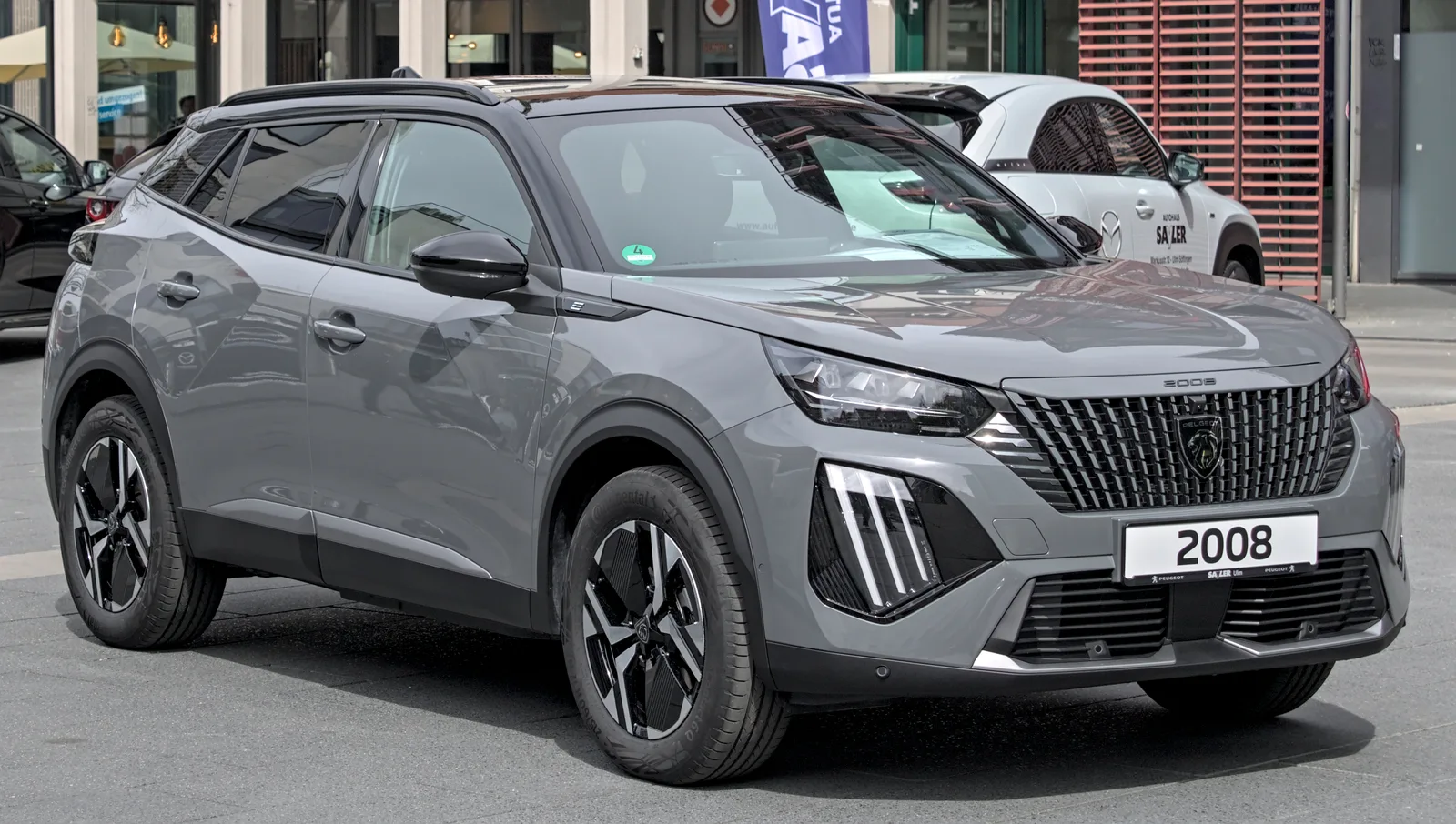 Crédit : Peugeot e-2008 Facelift, Autofrühling Ulm — Licence CC BY-SA 4.0, Alexander-93 (Alexander Migl) / Wikimedia Commons
Quelles Peugeot 2008 supportent le Wireless Android Auto ?
Le Wireless Android Auto a été progressivement déployé sur la gamme Peugeot à partir de fin 2021 / début 2022, sur les véhicules équipés du module Wi-Fi intégré à Peugeot Connect :
- Peugeot 2008 II produite avant mi-2022 : Android Auto filaire uniquement
- Peugeot 2008 II produite après mi-2022 : Wireless Android Auto disponible sur les finitions GT et GT Pack
- Peugeot e-2008 (électrique) 2022 et après : Wireless Android Auto disponible
Pour vérifier la compatibilité de votre véhicule : Menu principal > Paramètres > Connectivité > Android Auto. Si une option « Connexion sans fil » ou « Wi-Fi » apparaît, votre 2008 est compatible.
Côté téléphone : exigences pour le mode sans fil
Le mode sans fil impose des conditions plus strictes que le mode filaire :
- Un smartphone Android avec Android 11 ou supérieur
- Une compatibilité Wi-Fi 5 GHz (la plupart des modèles premium depuis 2019)
- L'application Android Auto en version 8.0 ou supérieure
Marques confirmées compatibles : Samsung Galaxy S8+ et modèles ultérieurs, Google Pixel depuis le modèle 3, Xiaomi depuis le Mi 10, OnePlus depuis le 8T.
Procédure d'activation du mode sans fil
- Sur votre Peugeot 2008 : Menu > Paramètres > Connectivité > Android Auto > Activer le mode sans fil
- Activez le Wi-Fi et le Bluetooth de votre téléphone (les deux sont indispensables)
- Lors de la toute première connexion, branchez votre téléphone une première fois en USB pour l'appairage initial
- Une fois l'appairage effectué, débranchez le câble : Android Auto continue de fonctionner en Wi-Fi
- Les connexions suivantes se font automatiquement dès que vous montez en voiture
« La connexion sans fil Android Auto apporte un vrai confort au quotidien, mais peut générer une très légère latence par rapport au câble. Pour la navigation GPS, l'écart est imperceptible. Pour un usage intensif de streaming musical sur de longs trajets, le câble reste la solution la plus stable. » — Documentation technique Peugeot Connect, connectivité smartphone
5. Prix et alternatives si votre 2008 n'est pas compatible
Si votre Peugeot 2008 est une première génération d'avant restylage (2013-2016), ou une version d'entrée de gamme sans Android Auto, plusieurs solutions permettent d'équiper le véhicule a posteriori.
Option 1 — Mise à jour du firmware Peugeot Connect (2008 II ou 2008 I restylée)
Si votre 2008 devrait être compatible mais ne l'est pas, le système embarqué est peut-être en version ancienne. Une mise à jour peut débloquer la fonctionnalité :
- Via OTA (Over The Air) : si votre 2008 dispose d'une connexion Internet intégrée, allez dans Menu > Paramètres > Système > Rechercher une mise à jour
- Via concessionnaire : demandez une mise à jour firmware lors du prochain entretien, souvent gratuite sous garantie, ou facturée 0 à 50 € hors garantie
Option 2 — Autoradio aftermarket pour Peugeot 2008 I d'avant 2016
Pour les modèles les plus anciens, la solution principale reste le remplacement de l'autoradio d'origine par un modèle aftermarket compatible Android Auto et Apple CarPlay :
| Solution | Prix matériel | Pose en atelier | Total estimé |
|---|---|---|---|
| Autoradio Android Auto 2 DIN (Pioneer, Sony) | 150–250€ | 80–120€ | 230–370€ |
| Autoradio Android Auto avec navigation (Kenwood, JVC) | 250–400€ | 100–150€ | 350–550€ |
| Câble USB de qualité (si 2008 compatible) | 10–20€ | 0€ | 10–20€ |
| Mise à jour firmware Peugeot Connect | 0–50€ | 0€ | 0–50€ |
Option 3 — Support smartphone avec navigation libre
Si le budget est limité, un support de téléphone fixé sur la grille de ventilation ou le pare-brise, couplé à Google Maps ou Waze en direct sur le smartphone, reste une solution économique sans Android Auto intégré. Coût : 10 à 30 €.
Notre conseil : Pour une Peugeot 2008 I d'avant restylage, l'investissement dans un autoradio aftermarket de qualité (Pioneer, Sony, Kenwood) est justifié si vous utilisez régulièrement la navigation et le streaming musical. Comptez 350 à 450 € tout compris pour une installation propre en atelier.
6. Configurer Android Auto : astuces et personnalisation
Une fois Android Auto connecté sur votre Peugeot 2008, personnalisez l'expérience selon vos habitudes de conduite.
Choisir ses applications préférées
Navigation : Google Maps, Waze, TomTom GO, Here WeGo, Sygic. Google Maps pour sa précision et ses mises à jour temps réel, Waze pour ses alertes communautaires (radars, travaux, accidents).
Musique et streaming : Spotify, Deezer, Apple Music, Amazon Music, YouTube Music, Tidal, SoundCloud. Le son sort par les haut-parleurs de votre 2008 avec la qualité habituelle.
Messagerie (lecture vocale uniquement) : WhatsApp, Messages (SMS), Telegram, Messenger, avec dictée vocale des réponses sans toucher le téléphone.
Podcasts et radio : Google Podcasts, Pocket Casts, Tune-In Radio, Radio France.
Pour ajouter ou retirer des applications : sur votre téléphone, ouvrez Android Auto > Personnaliser le lanceur > cochez les applications souhaitées.
Paramétrer l'assistant Google pour la conduite
L'assistant Google est l'interface mains libres centrale d'Android Auto. Activez-le en disant « OK Google » ou via le bouton dédié du volant de votre 2008 (si équipé). Commandes utiles : « OK Google, navigue vers [adresse] », « OK Google, appelle [contact] », « OK Google, lance Spotify ». Entraînez votre assistant depuis la maison (Paramètres > Google > Google Assistant > Voice Match) pour améliorer la reconnaissance vocale en conditions de bruit moteur.
Ajuster le volume et les notifications
Le volume Android Auto se règle via les boutons du volant ou du tableau de bord de votre 2008. Vous pouvez ajuster séparément le volume des notifications, des appels et de la musique depuis les paramètres d'Android Auto, et activer « Ne pas déranger » pendant la conduite pour filtrer les notifications non urgentes.
7. Le conseil du garagiste
Dans notre expérience quotidienne, voici les erreurs les plus fréquentes chez les propriétaires de Peugeot 2008, et les bonnes pratiques qui font la différence.
Conseil n°1 : Investissez dans un bon câble USB. C'est la règle d'or. Un câble de qualité à 15-20 € élimine 70% des problèmes rencontrés. Les câbles « charge rapide » vendus à 3 € en supermarché sont souvent des câbles d'alimentation seuls, inutilisables pour Android Auto.
Conseil n°2 : Mettez à jour Android Auto régulièrement. Google publie des mises à jour fréquentes qui améliorent la compatibilité avec les systèmes embarqués, y compris sur des 2008 plus anciennes ayant reçu des mises à jour firmware.
Conseil n°3 : Utilisez le bon port USB de votre 2008. Le port avant de la console centrale est généralement le port « data ». Le port arrière est souvent réservé à la recharge seule. En cas de doute, consultez votre manuel.
Conseil n°4 : En mode sans fil, privilégiez le Wi-Fi 5 GHz. Si votre téléphone permet de choisir la bande Wi-Fi, activez le 5 GHz pour une connexion sans fil plus stable et rapide.
Conseil n°5 : Redémarrez l'application en cas de blocage. Si Android Auto se fige sur l'écran de votre 2008, déconnectez le câble, forcez l'arrêt de l'application sur le téléphone (Paramètres > Applications > Android Auto > Forcer l'arrêt), puis rebranchez. 95% des blocages se résolvent ainsi.
Synthèse de nos recommandations :
- Vérifier la compatibilité de sa 2008 selon sa génération et sa finition
- Installer et mettre à jour l'application Android Auto sur son téléphone
- Utiliser un câble USB certifié de qualité (câble de données)
- Activer le mode « Transfert de fichiers » sur le téléphone lors de la connexion USB
- Pour le sans-fil : Android 11 minimum et une 2008 II fabriquée après mi-2022
- En cas de problème, forcer l'arrêt de l'app et couper/remettre le contact
- Mettre à jour le firmware Peugeot Connect via le concessionnaire si les problèmes persistent
FAQ — Questions fréquentes sur Android Auto et la Peugeot 2008
Est-ce que toutes les Peugeot 2008 sont compatibles Android Auto ?
Non, pas toutes. Android Auto est disponible de série sur la Peugeot 2008 II (depuis fin 2019) à partir de la finition Active Pack. Sur la première génération (2013-2019), seuls les modèles restylés de 2016 avec le système Mirror Screen supportent Android Auto par câble, sur les finitions Allure et GT Line. Les modèles d'avant 2016 ne sont pas compatibles nativement.
Quel câble USB acheter pour Android Auto sur Peugeot 2008 ?
Il faut un câble USB de données (pas uniquement de charge), adapté à votre téléphone : USB-A vers USB-C pour la plupart des Android récents, ou USB-A vers Micro-USB pour les modèles plus anciens. Utilisez le câble fourni avec votre téléphone ou un câble certifié de marque reconnue (Anker, Belkin, Google) à 10-20€. Les câbles bas de gamme à 3-5€ sont souvent dépourvus de canal de données.
Comment activer Android Auto sans fil sur Peugeot 2008 ?
Le Wireless Android Auto est disponible sur les Peugeot 2008 II produites à partir de mi-2022, finitions GT et GT Pack. Activez-le via Menu > Paramètres > Connectivité > Android Auto > Mode sans fil. Côté téléphone, il faut Android 11 minimum et l'application à jour. La toute première connexion doit obligatoirement se faire en câble USB pour l'appairage initial.
Pourquoi Android Auto ne s'affiche pas sur l'écran de ma Peugeot 2008 ?
Les causes les plus fréquentes sont : le câble USB n'est pas un câble de données, Android Auto est désactivé dans les paramètres du véhicule, l'application n'est pas installée ou pas à jour sur le téléphone, ou le mode USB du téléphone est réglé sur « Recharge uniquement » au lieu de « Transfert de fichiers ». Vérifiez ces quatre points dans l'ordre avant d'envisager une intervention technique.
Android Auto fonctionne-t-il avec une Peugeot e-2008 électrique ?
Oui, la Peugeot e-2008 (version 100% électrique) est entièrement compatible Android Auto, comme la version thermique de même génération. Les modèles produits depuis 2022 disposent du Wireless Android Auto sur les finitions GT. L'utilisation d'Android Auto n'a pas d'impact significatif sur l'autonomie de la batterie de traction.
Peut-on utiliser Google Maps et Waze avec Android Auto sur Peugeot 2008 ?
Oui, Google Maps et Waze sont les deux applications de navigation les plus utilisées sur Android Auto et fonctionnent parfaitement sur la Peugeot 2008. Elles s'affichent sur l'écran tactile central du véhicule, avec une interface optimisée pour la conduite et un guidage vocal sortant par les haut-parleurs de la voiture.
Est-ce que Spotify fonctionne avec Android Auto sur Peugeot 2008 ?
Oui, Spotify est pleinement compatible Android Auto sur Peugeot 2008, tout comme Deezer, Apple Music, Amazon Music et YouTube Music. Vous pouvez naviguer dans vos playlists, albums et podcasts depuis l'écran ou par commande vocale, avec un son diffusé par les haut-parleurs de votre véhicule.
Android Auto décharge-t-il rapidement la batterie du téléphone ?
En mode câblé, votre téléphone se recharge simultanément via le câble USB branché sur la console du 2008, ce qui compense largement la consommation d'Android Auto. En mode sans fil, le téléphone n'est pas rechargé pendant l'utilisation. Pour les trajets longs, prévoyez un chargeur rapide sans fil ou un câble en parallèle.
Comment installer Android Auto sur une Peugeot 2008 première génération d'avant 2016 ?
Les Peugeot 2008 produites avant le restylage de 2016 ne supportent pas Android Auto nativement. La solution consiste à installer un autoradio aftermarket compatible, des marques Pioneer, Sony, Kenwood ou JVC. Comptez 150 à 400€ pour l'unité selon le modèle, plus 80 à 150€ de pose en atelier. Une solution économique alternative est un support de smartphone à 15-25€.
Comment mettre à jour le système Peugeot Connect pour activer Android Auto ?
Les mises à jour peuvent se faire via OTA (Over The Air) si votre 2008 dispose d'une connexion Internet intégrée : Menu > Paramètres > Système > Rechercher une mise à jour. Ou via votre concessionnaire Peugeot, souvent gratuit sous garantie, ou facturé 0 à 50€ hors garantie. Après la mise à jour, Android Auto s'active dans Menu > Paramètres > Connectivité.